



クリスタ初心者さんこんにちはー!
今回はレイヤーを素材として登録する事が出来る、そんなお話です。
顔アイコンを素材登録すると、コマ外にいるキャラのセリフのフキダシに載せると誰がしゃべっているのか分かりやすい。
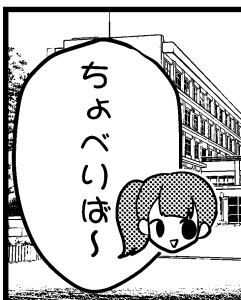
でも何度も描くのは手間がかかる…と思ってる方向け。かも知れない便利な機能をご紹介。
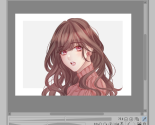
今回は機能紹介で分かりやすいように結合したカラーイラストを使用します。

レイヤーを素材にするステップ
素材登録したいレイヤーを選択する。
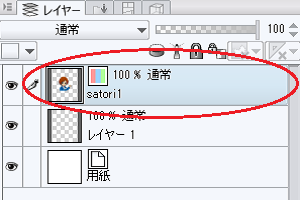
[画像を素材に登録]を選択
素材パレットの左上のアイコンからメニューを呼び出す
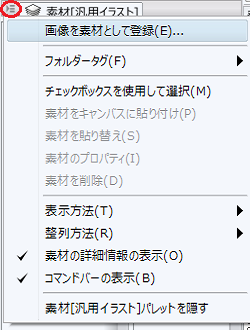
または
メニューバーの[編集]からメニューを呼び出す
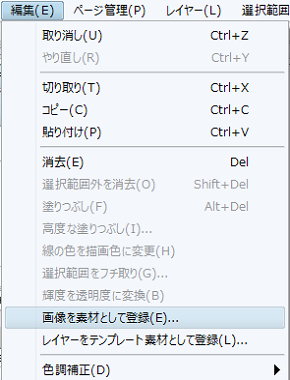
その中にある[画像を素材に登録]を選択
画像を登録する
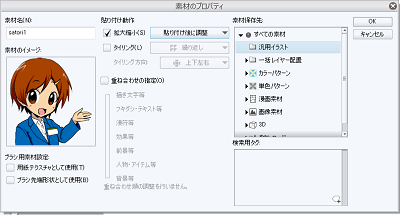
すると、選択したレイヤーが映し出されたウインドウが出てきます。
登録したいフォルダを選んで[OK]を押せば登録完了!
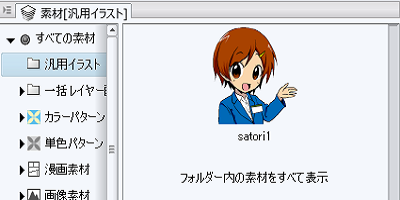
登録した素材は素材パレットに表示されるようになります。
そしてその素材パレットからドラッグ&ドロップするだけで素材として使えるようになります。
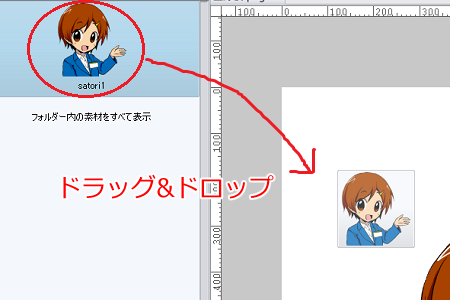
\ドオオオン/
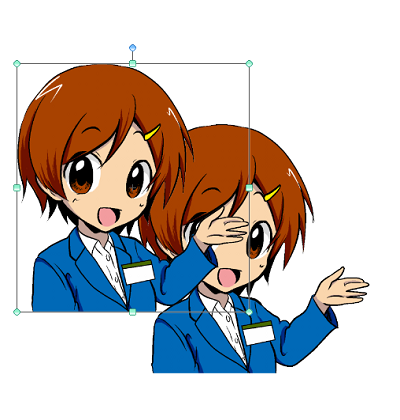
量産型の顔!
フォルダーごと登録する
素材登録は、フォルダーでもできます。
…ちょっと髪の色だけ変えた素材も欲しいな。
…よく使うものをまとめた素材パックにしようかな
そんなときに便利です。
素材登録したいレイヤーフォルダーを選択する。
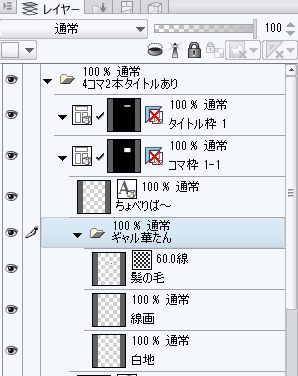
登録する
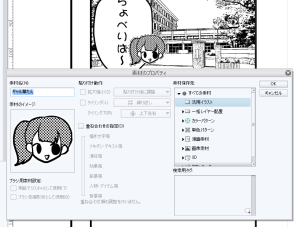
使用する
先ほどと同じく素材タブからドラッグ&ドロップで使うことができます。
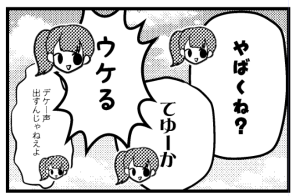
セリフしかないコマでも誰がしゃべってるか分かりますね!
えっ、一人しかしゃべってない?
ギャル華ちゃんは4つ子かも知れませんよ…?なんちゃって
いかがでしょうか?
他にも応用ができそうですね。ワクワクしますね!
さて今回はこのあたりで!
あなたもこれでハッピークリスタライフを!