



クリスタ初心者さんこんにちは。
チーターです。
今回は貼り付けたトーンを削る表現のご紹介を致します。
クリスタなら、初期設定されているブラシがたくさんあるので、削る表現も様々!
ガッツリから繊細なものまで、あっという間に完成出来るんです!凄いですね!
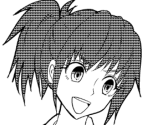
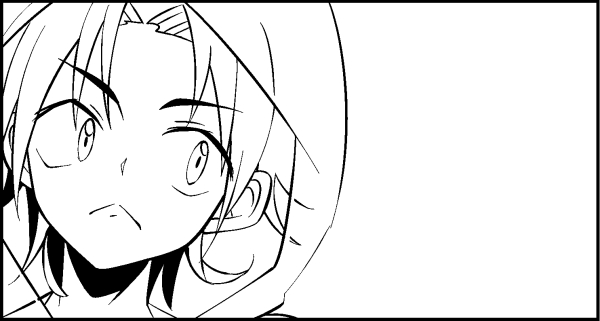
それではいざコチラの線画でトーン削りを表現していきたいと思います。
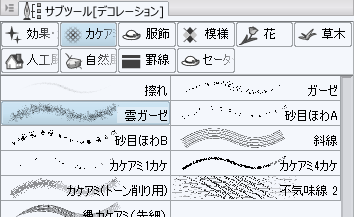
デコレーションブラシを使用する
コレが1番使いやすいと感じました(チーターの感想)
初期設定も豊富でしたぞ。
①トーンを貼りたいところを黒で塗りつぶして不透明度を下げます。
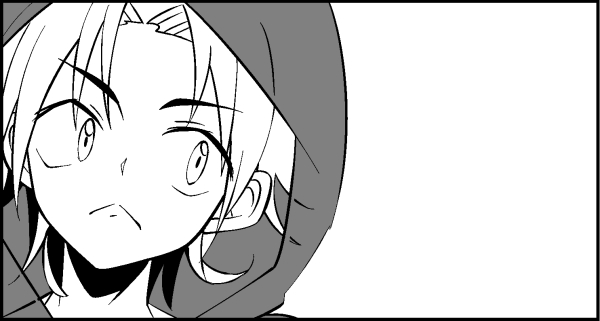
②透明色を選択して、ちょうどいいまでゴシゴシとブラシを使います。

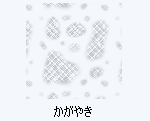
今回はデコレーション「ガーゼ」を使用しました。
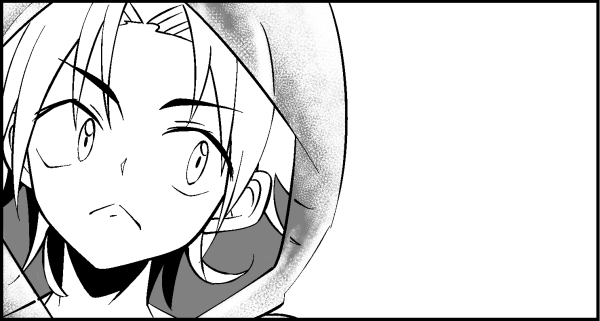
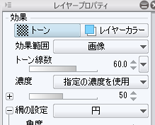
③レイヤープロパティでトーン化をします。
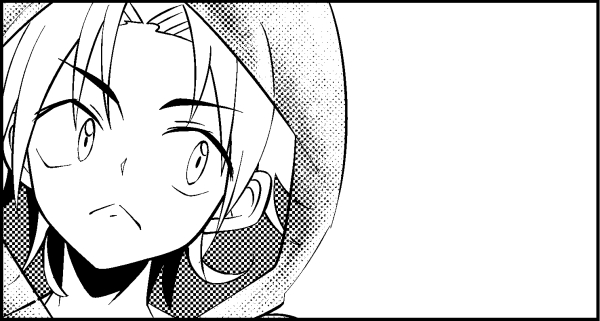
完成!
元から黒で置いていく
①はみ出さないように塗りたいところ以外にマスクをかけます。
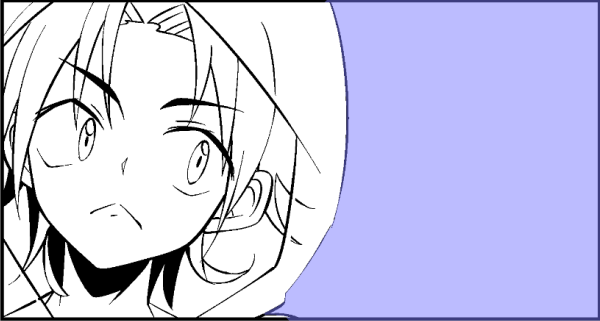
②トーン化したレイヤーに黒でデコレーションツールなどを使用することで、削ったような表現をすることが出来ます。
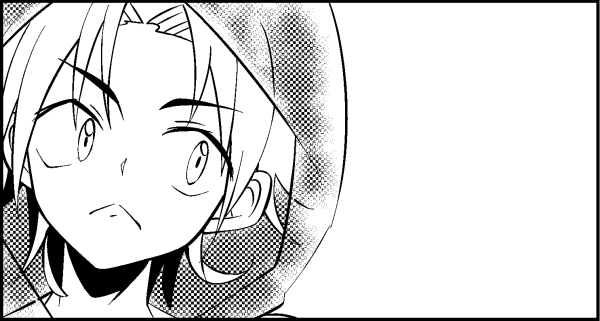
完成!
お好きなやり方でトーン削りを表現しましょう!
トーン線数等調整して完成!
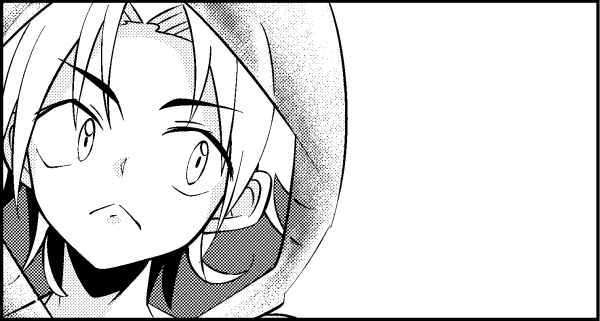
いかがでしょうか?
アナログでのトーン削り…筆圧が強くてフィルムごと削りとってしまったあの日々とはもうおさらば!
削りすぎてトーンを無駄にしてしまった悲しみも解決!
本当にデジタル凄いですね…
印刷や画像化等の出力時にドットが潰れないかだとかに気をつけられれば、問題なし!やったね!!
ベタ塗りトーンをぜひこの機会におしゃれに削ってみて下さい!
トーン削りの表現ができる他のツール
エアブラシ
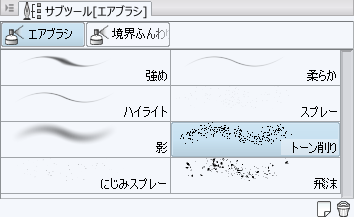
トーン削り用というブラシが初期設定に用意されています。
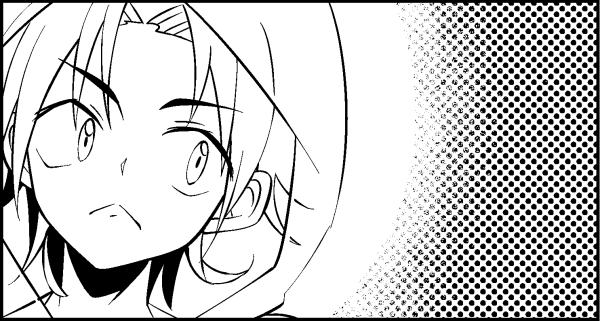
消しゴム
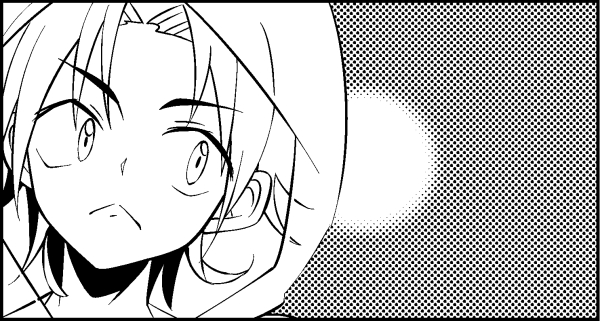
グレースケールをレイヤープロパティでトーン化した時にできる表現です。
不透明度を下げた消しゴムで消すと、グラデーションのような削り方が出来ます。