



こんにちは咲花りんです!クリスタで集中線を描くには、3パターンの方法があります。
もくじ
1.集中線ツールを使う方法
2.定規ツールを使う方法
3.素材を使う方法
4.まとめ
方法1:集中線ツールを使う方法
集中線ツールの場所
[図形]ツールの中に[集中線]ツールがあります。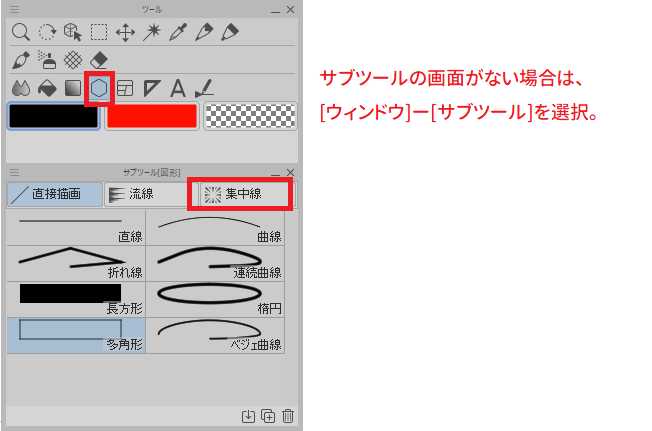
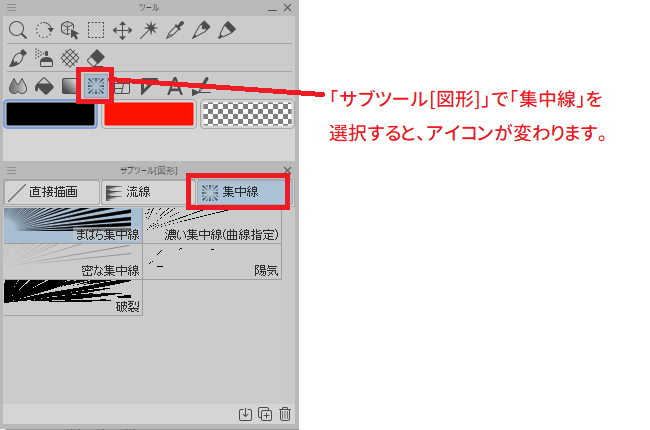
集中線ツールの使い方
デフォルトでは5種類の集中線ツールがあります。
ひとつを選択して、ドラッグすると、補助線が描かれます。(ここでの設定では円形ですが、四角形や多角形の補助線にすることも可能です)
ただ、まっしろのキャンバスに集中線を入れると用紙いっぱいに線画伸びてしまいます。
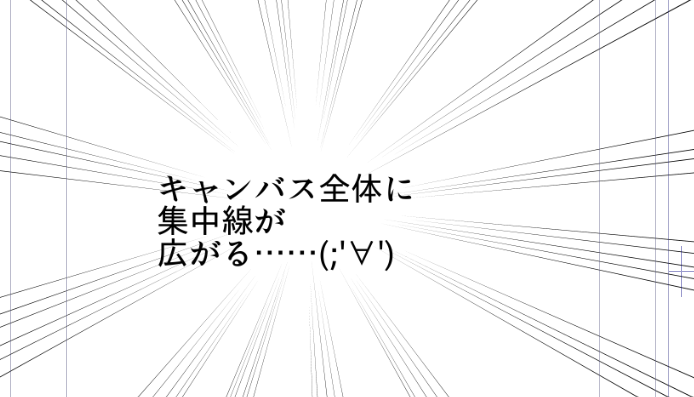
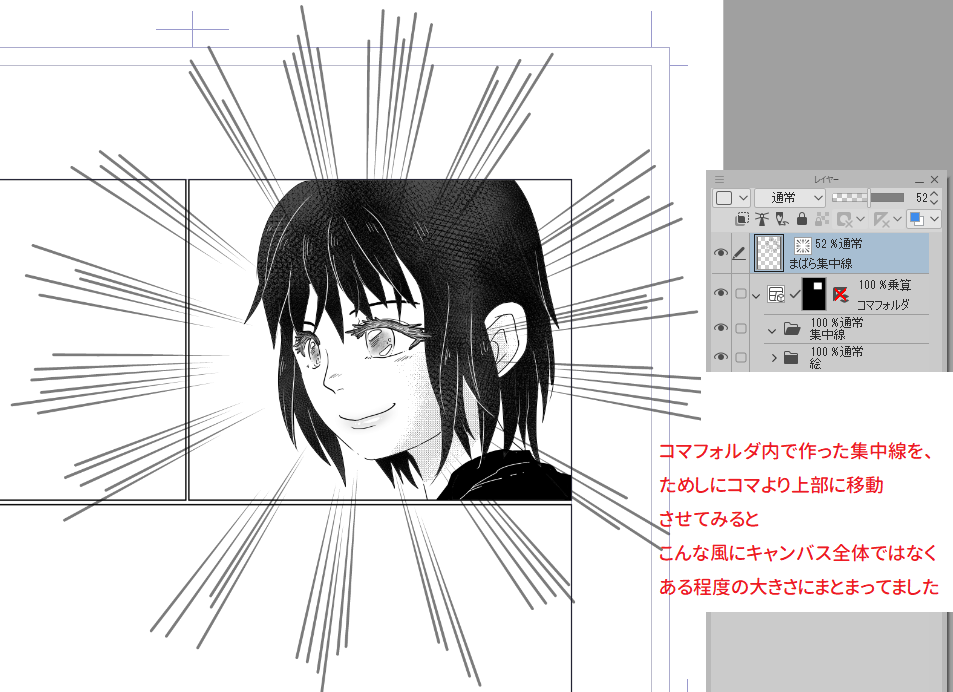
一部だけにしたい場合は、選択ツールで囲ってドラッグアンドドロップするか、コマフォルダの中へドラッグアンドドロップすると小さくまとまってくれます。
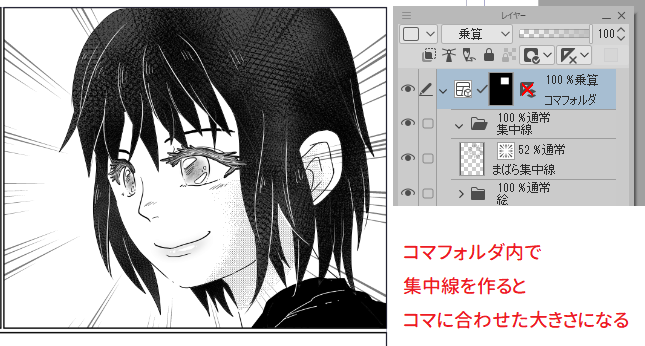
コマフォルダ内で作った集中線を、試しにコマより上部に移動させて全体を表示させてみると、下図のようにある程度の大きさに留まって描かれていました。
集中線ツールの設定方法
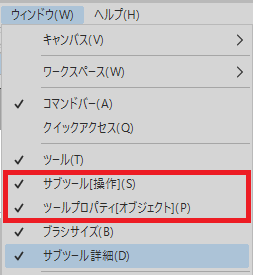
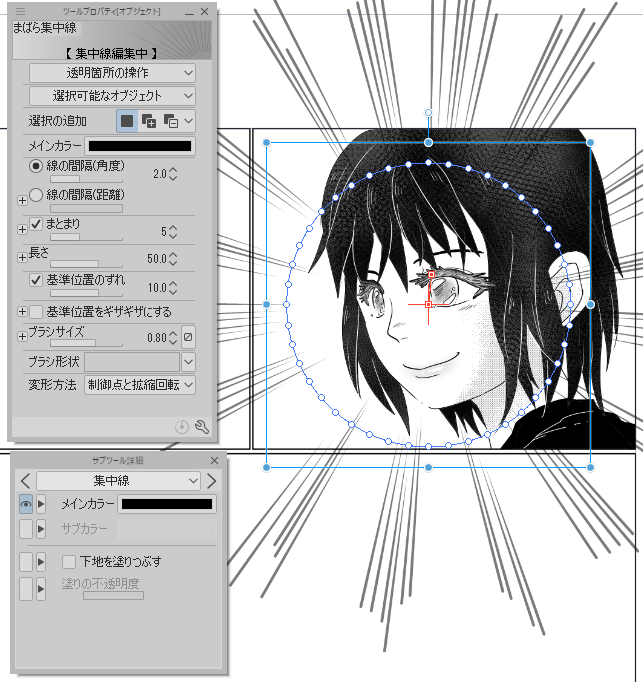
[ウィンドウ]から、[サブツール詳細]、[ツールプロパティ]を出します。
方法2:定規ツールを使う方法
定規ツールを選択
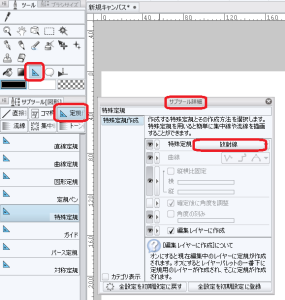
中心にしたい場所をクリック
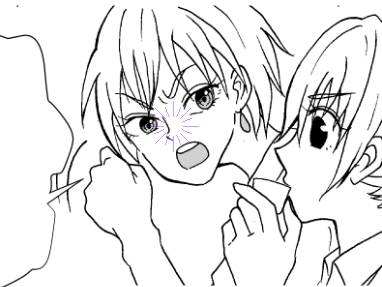
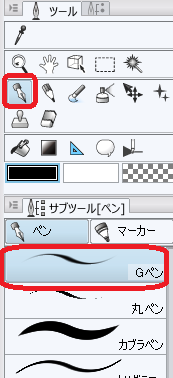
適当なペンを選ぶ
今回はGペンで!
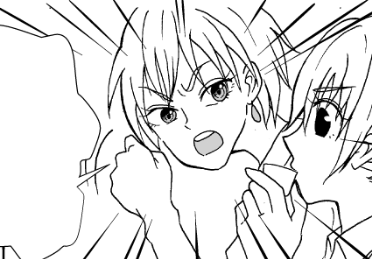
描くと、そこに定規があるかのように線が集中線状に…!
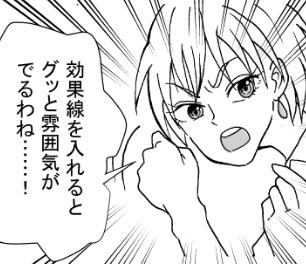
完成
方法3:素材を使う方法
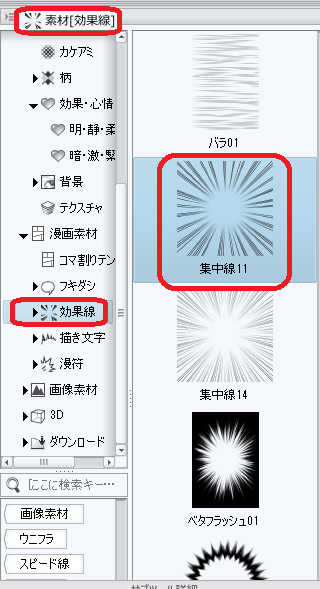
素材を選んで、ドラッグ
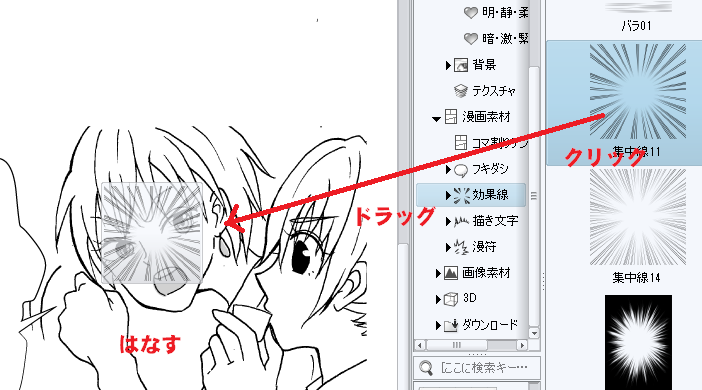
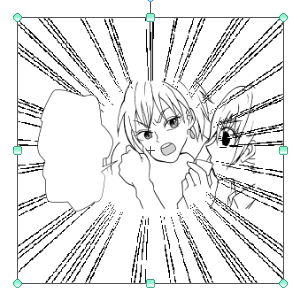
調節ハンドルが出ているので、大きさを整えます
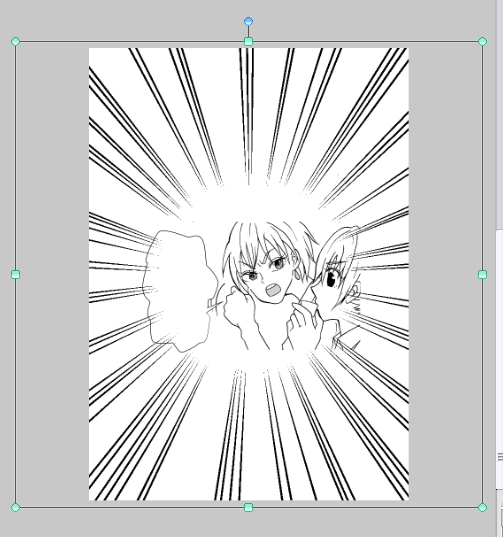
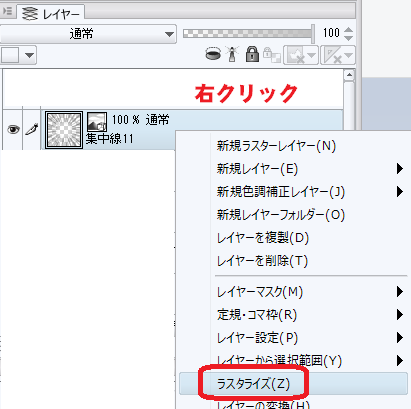
余分なところを切り取りたい場合は、ラスタライズします
ラスタライズすれば、消しゴムで消すことも可能です
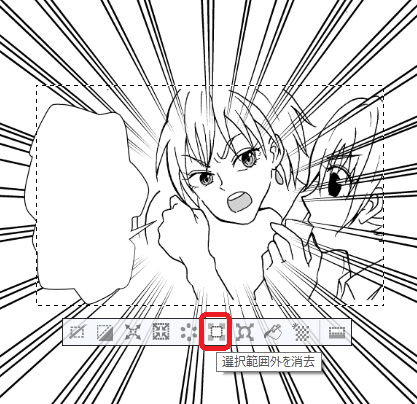
選択ツールで囲って、ランチャーの「選択範囲外を消去」
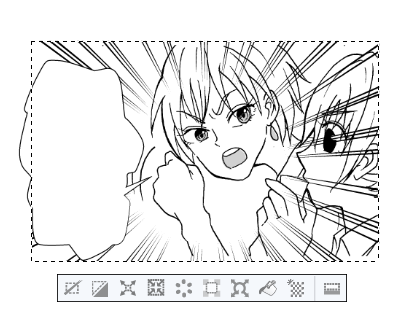
いらない部分がカットされました
ぜひ色々と試してみてくださいね!
まとめ
絵とのバランスを細かく考えたい場合は、定規で手描き、クオリティの高い集中線を細かく設定して使いたいときは集中線ツール、手軽にスピーディにきれいな集中線がほしいときは素材…というふうに使い分けることができますね♪