



こんにちは咲花りんです♡今回は、フキダシの作成、編集、しっぽの作り方を説明します!
フキダシの描画
テキストツールのフキダシを選択

楕円フキダシの場合
ドラッグして…
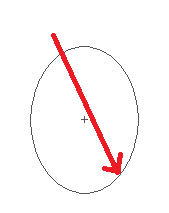
はなす
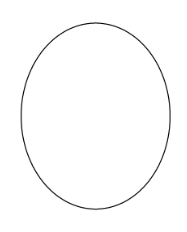
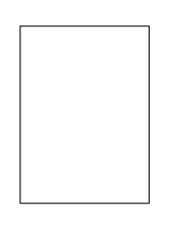
四角のフキダシの場合
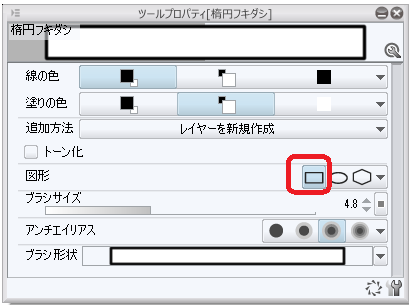
ツールプロパティよりこちらを選択すると引ける
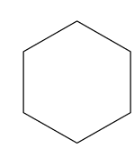
多角形の場合、楕円フキダシのサブツール詳細にて設定する
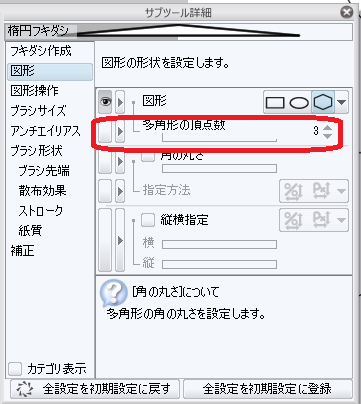
多角形の頂点の数を調節
形が固定されていないフキダシが引きたい場合は、「曲線フキダシ」や「フキダシペン」を選択する
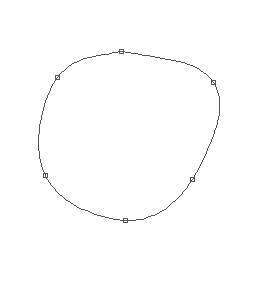
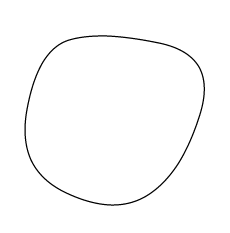
曲線フキダシ
クリックすると、固定されつつ自動的に曲線が描かれる
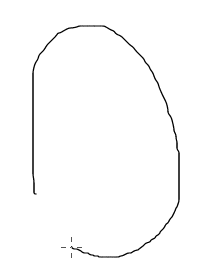
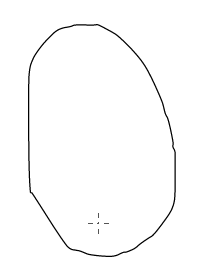
フキダシペン
一見ペンツールで引いた線と変わらないが、レイヤーがフキダシとして登録されて、後に出てくる選択ツールでの編集が可能だ
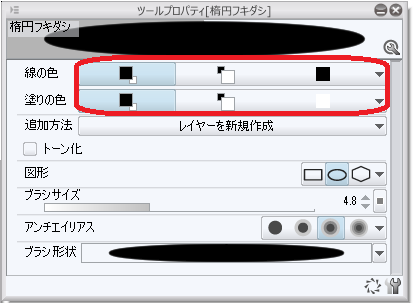
ツールプロパティにて細かな設定ができる
線の色と塗の色を変更
ブラシのサイズや種類の変更
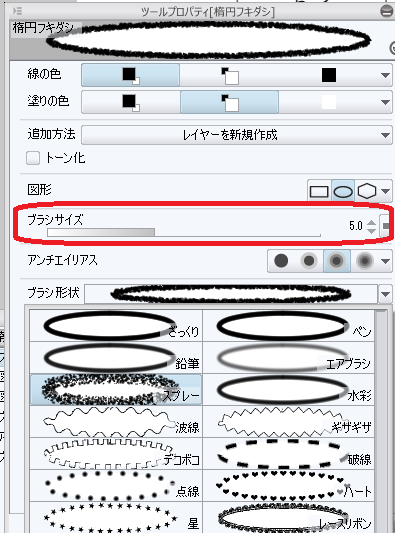
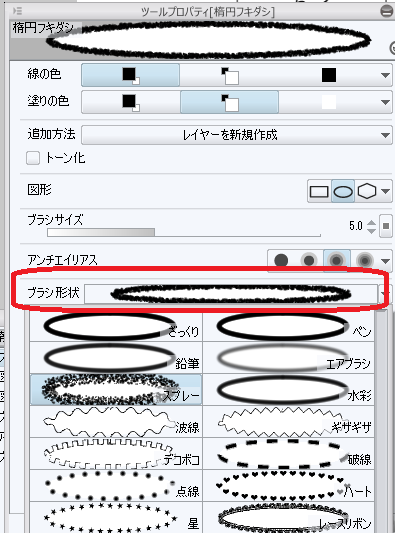
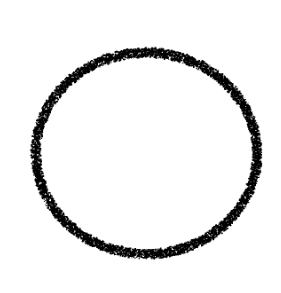
このようになる
フキダシの調整
調整するときは、ツールの操作ツールを選択し…

フキダシをタッチ
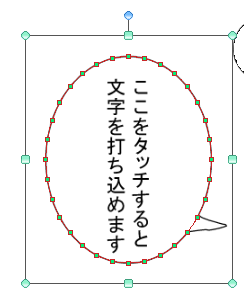
ドラッグして拡大縮小
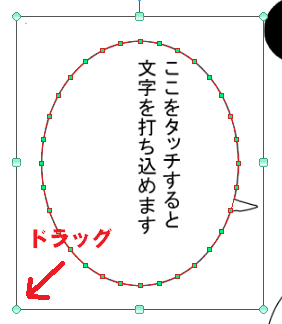
緑色の丸で示されたポイントをドラッグして、細かい変形もできます

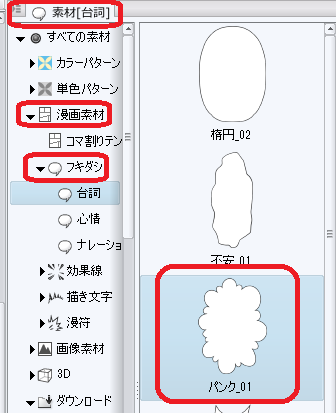
フキダシ素材の使い方
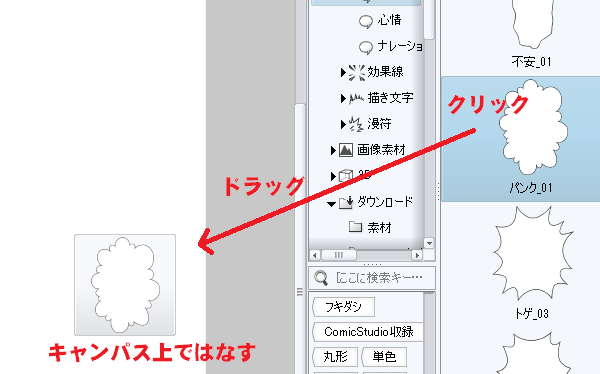
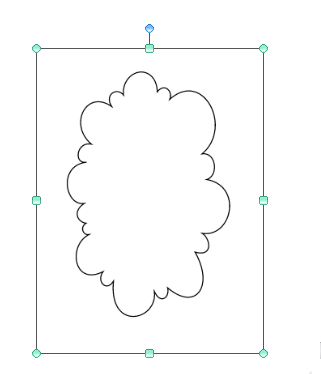
素材を選択
テキストの入力
フキダシを用意
操作ツールを選択して
フキダシをタッチ!
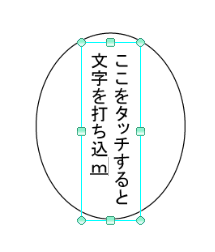
文字が打ち込めます
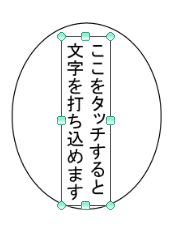
エリア外をクリックして確定
フキダシしっぽの設定
サブツールにて種類を選択
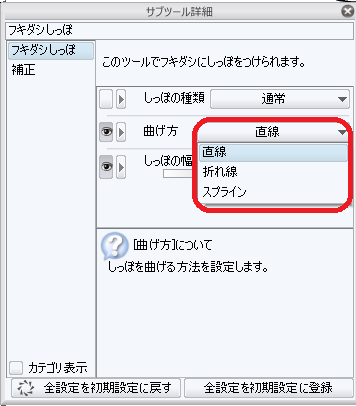
直線の場合
ドラッグしてはなします
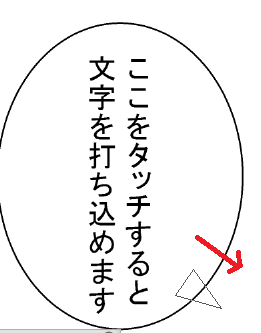
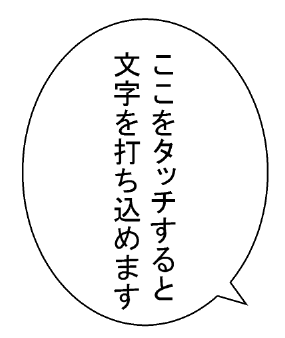
折れ線
曲げたい箇所でクリックし、Enterキーで確定
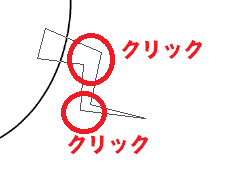
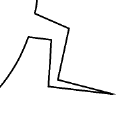
スプライン(曲線)も同様
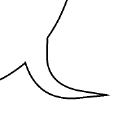
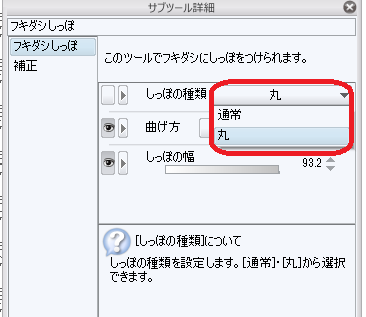
しっぽの種類を「丸」にするとこうなります
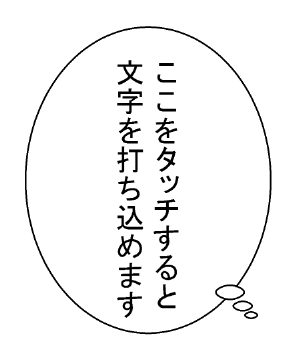
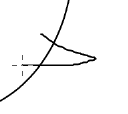
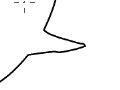
また、「ふきだしペン」を使って下のように画いてはなすと、自動的にしっぽになります