



アイビスからクリスタにアップロードしよう!
こんにちは龍騎です。
今回は初心者向けにアイビスからクリスタにアップロードする方法をご紹介します。
アイビスとは?
アイビスとは、ibisPaintのことです。
CLIPStudioとクラウド上で連携でき、スマホからデータを移動させることができます。
スマホでの操作
1)アイビスでアップロードしたい画像を選択し、共有ボタンを選択
アイビスを起動し、マイギャラリーを選択します。次に、クリスタにアップロードしたいイラストを選択してください。
選択後、画面下中央にある共有ボタンを選択します。
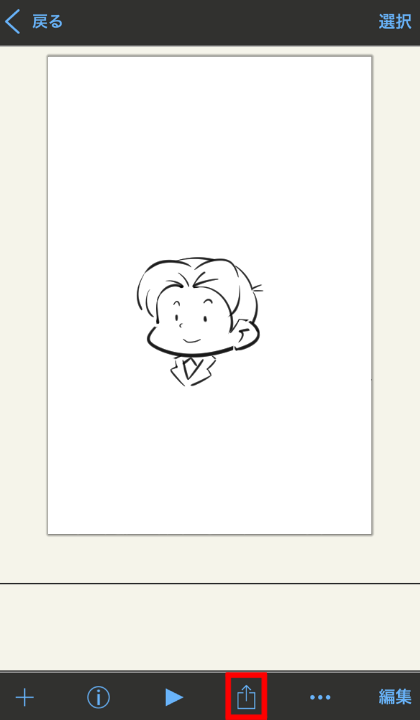
2)ファイル形式→クリップスタジオ(CLIP)を選択
ファイル形式のポップアップから、クリップスタジオ(CLIP)を選択します。
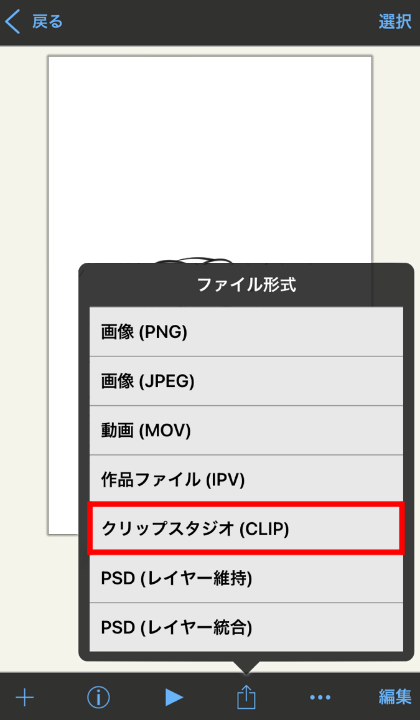
3)クリスタにログイン
ファイル形式を選択するとクリスタのログイン画面が表示されます。
データを受け取りたいクリスタのアカウントでログインしてください。
※初回のみ
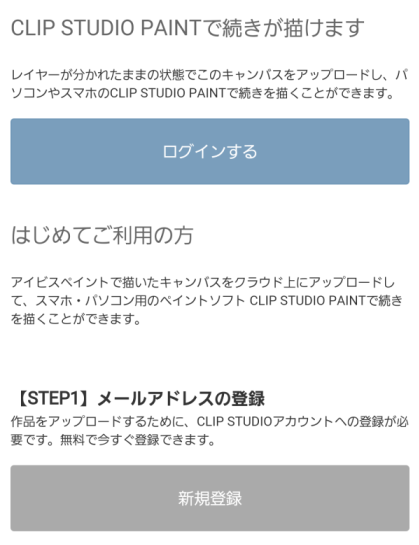
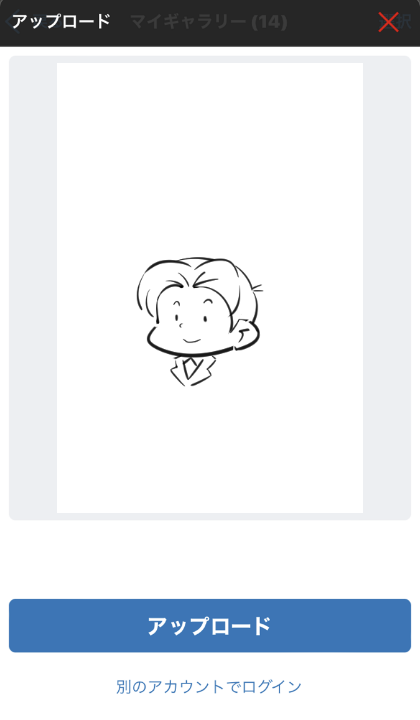
4)アップロードを選択
ログインが終わるとアップロードのボタンが表示されるため、選択してください。
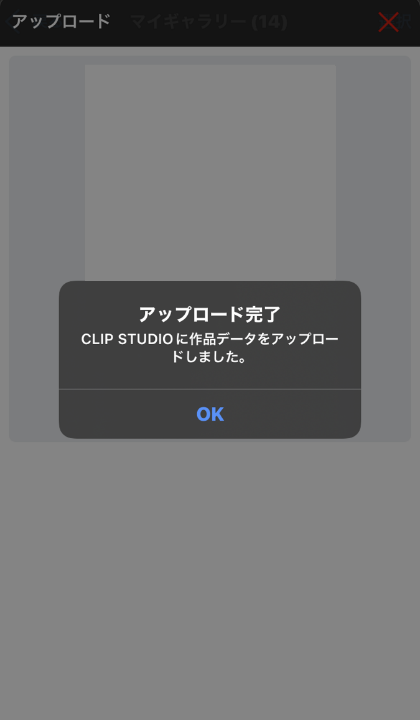
5)アップロード完了
アップロードが完了するとCLIP STUDIOに作品データをアップロードしました。とポップアップが表示されます。
ここまでがスマホでの操作になります。
PCでの操作
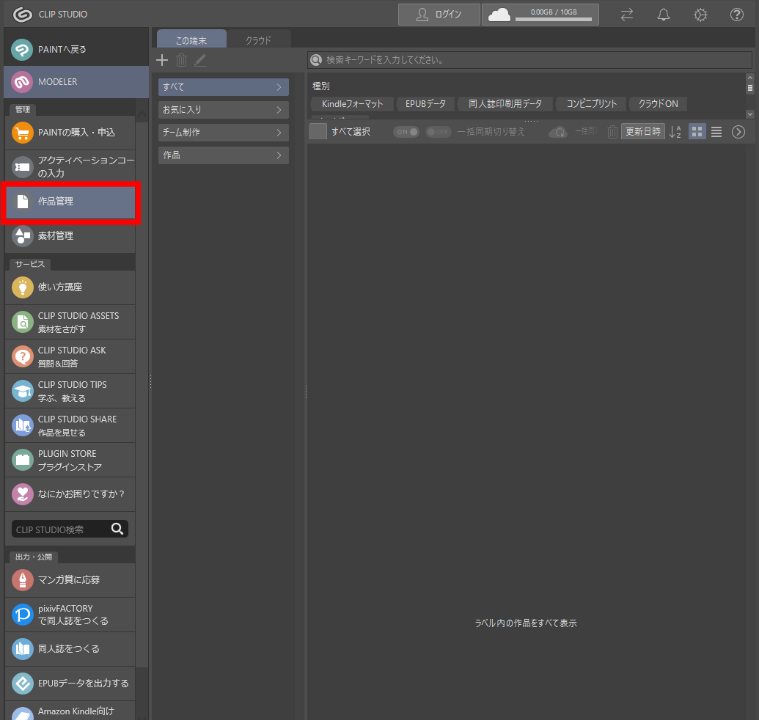
1)クリスタの画面から作品管理を選択
クリスタを起動し、画面左の項目にある作品管理を選択します。
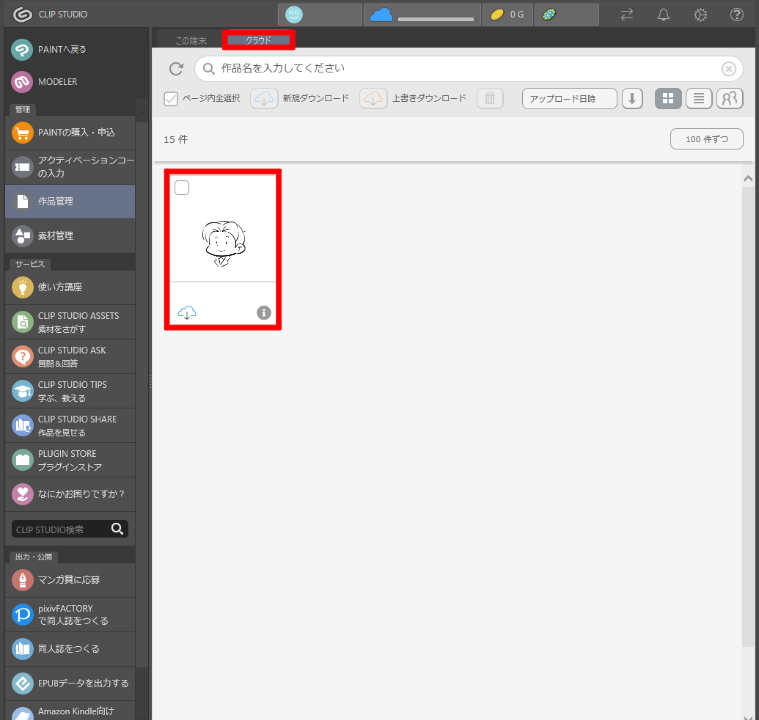
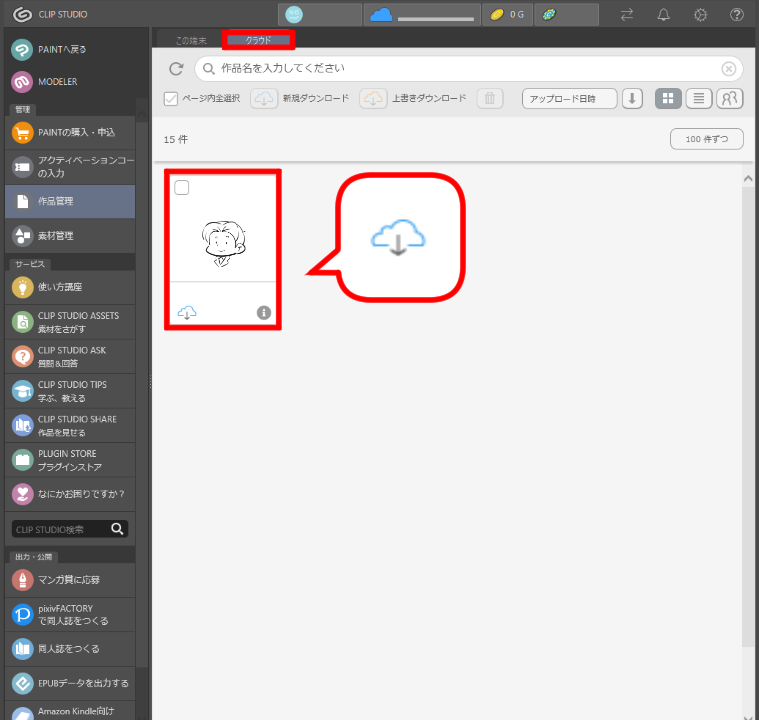
2)先ほどアイビスからアップロードした、クラウド上のイラストを選択
この端末のタグの隣にあるクラウドを選択します。
そして、先ほどアイビスからアップロードした、クラウド上のイラストを選択してください。
3)ダウンロードする
イラストの下、雲のマークを選択するとクリスタ内にダウンロードできます。
4)クリスタで開いて確認が出来たらPCのエクスプローラーに保存して完了!
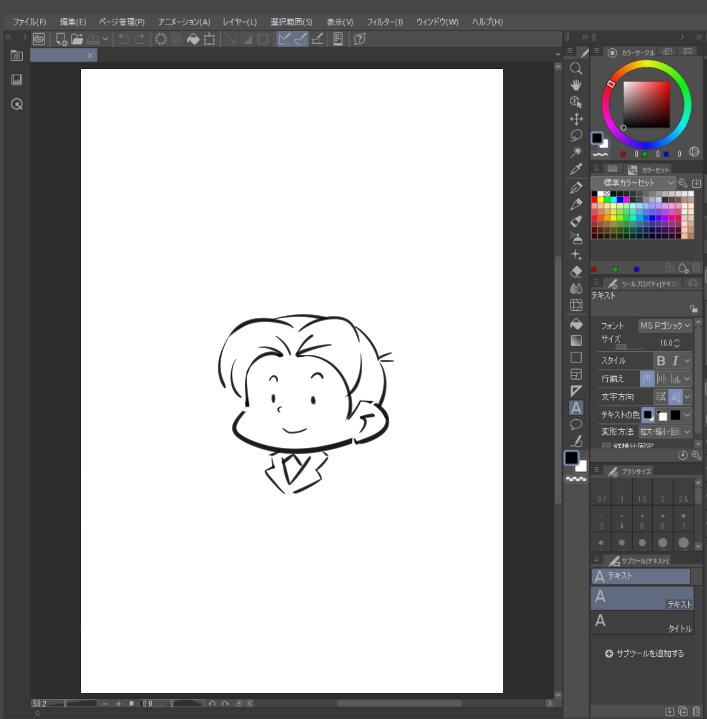
このままではPC内に保存されないので、イラストをダブルクリックで開き、ファイル→保存からお好きな保存場所を選択して保存してください。
問題が無ければ完了です!
まとめ
いかがでしたか?描きこみたいときや、移動したいときに、どんどん活用していきましょう。
最後まで閲覧ありがとうございました。